
【引言】
文本翻译是有道翻译最核心、最常用的功能。无论您是学生、职场人士,还是开发者,都需要频繁地使用文本翻译功能。本文将为您详细介绍有道翻译文本翻译的各个方面,从基础操作到高级技巧,帮助您充分利用这一强大功能。
【第一部分:基础操作】
一、如何输入文字进行翻译
操作步骤:
- 打开有道翻译(网页版、PC端或移动端)
- 在左侧或上方的输入框中,输入或粘贴您需要翻译的文字
- 系统会自动检测源语言(或手动选择源语言)
- 选择目标语言
- 翻译结果会实时显示在右侧或下方的结果框中
二、如何选择源语言和目标语言
方法一:自动检测
- 在源语言选择框中,选择”自动检测”
- 有道翻译会自动识别您输入文字的语言
- 适用于不确定源语言的情况
方法二:手动选择
- 在源语言选择框中,手动选择源语言(如”中文简体”)
- 在目标语言选择框中,手动选择目标语言(如”英语”)
- 适用于明确知道源语言的情况
快速交换语言:
- 点击源语言和目标语言之间的”交换”按钮(通常是一个双向箭头图标)
- 可以快速交换源语言和目标语言
- 适用于需要反向翻译的情况
三、如何查看翻译结果
翻译结果会显示在翻译结果框中,您可以:
- 复制翻译结果:点击结果框旁边的”复制”按钮
- 播放发音:点击结果框旁边的”播放”按钮(如果目标语言支持发音)
- 收藏翻译结果:点击结果框旁边的”收藏”按钮(星形图标)
- 查看详细释义:对于单词或短语,点击翻译结果,可能会展开详细释义
【第二部分:高级功能】
一、使用专业领域翻译
功能说明:有道翻译提供多种专业领域的翻译优化,可以提高特定领域文本翻译的准确率。
使用方法:
- 在翻译界面,找到”专业领域”选项(通常下拉框或设置中)
- 选择适合您文本的领域,如:
- 通用:适合日常对话和通用文本
- 医学:适合医学论文、病例、药品说明等
- 计算机:适合编程文档、技术手册等
- 金融经济:适合财经新闻、报告、合同等
- 法律:适合法律文件、合同、法条等
- 工程技术:适合工程文档、技术规范等
- 选择后,翻译结果会针对该领域进行优化
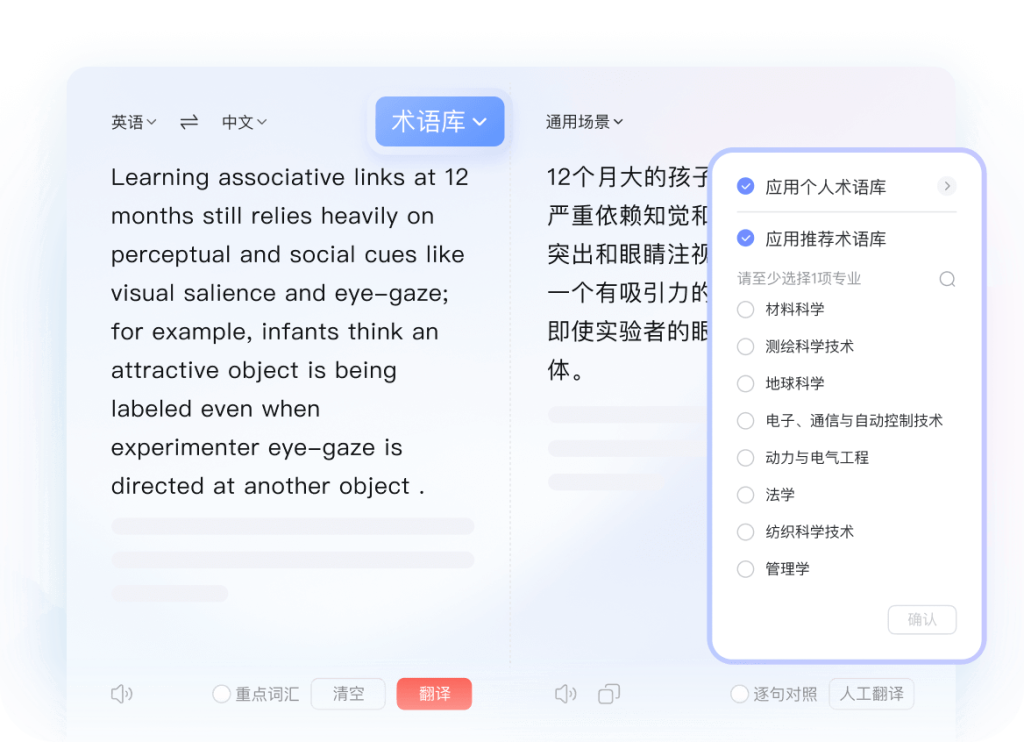
二、使用术语库功能
功能说明:术语库是一个包含专业术语及其翻译的文件,用于在翻译过程中确保专业术语翻译准确且一致。
使用方法:
- 创建术语库:
- 打开Excel或WPS表格
- 创建两列:第一列源语言术语,第二列目标语言术语
- 保存为Excel文件(.xlsx格式)
- 上传术语库:
- 打开有道词典,进入”文档翻译”功能
- 点击”术语库”按钮
- 点击”上传术语库”
- 选择创建好的术语库文件
- 上传成功
- 使用术语库:
- 在翻译文本时,选择应用该术语库
- 有道翻译会优先使用术语库中的翻译
三、查看单词详细释义和例句
功能说明:有道翻译集成了有道词典的功能,可以查看单词的详细释义、例句、同义词等。
使用方法:
- 在输入框中输入一个单词(如”hello”)
- 翻译后,在右侧扩展信息栏中,可以看到:
- 基本释义:单词的基本含义
- 详细释义:单词在不同语境下的详细解释
- 例句与用法:包含该单词的例句,帮助理解用法
- 同义词/反义词:相关的词汇
- 网络释义:该单词在网络语境中的常见翻译
- 点击例句,可以播放发音
- 点击”收藏”按钮,可以将单词添加到单词本
【第三部分:实用技巧】
一、如何翻译长文本
技巧一:分段翻译
- 将长文本按照段落或意义单元拆分
- 逐段翻译
- 可以提高翻译准确率
技巧二:使用文档翻译
- 如果长文本已经保存在文档中(如Word、PDF等)
- 建议使用”文档翻译”功能
- 可以保留原文档格式
技巧三:注意字符限制
- 文本翻译通常有字符数限制(如5000字符)
- 如果超出限制,需要分段翻译
二、如何提高翻译准确率
技巧一:使用规范的语言表达
- 避免过于口语化或方言化的表达
- 使用标准语法和拼写
技巧二:明确上下文
- 如果翻译的词语有多重含义,可以提供更多上下文
- 例如,翻译”苹果”时,可以补充说明是”水果”还是”公司”
技巧三:使用专业领域和术语库
- 对于专业文本,使用专业领域翻译
- 对于包含大量专业术语的文本,使用术语库
技巧四:人工校对
- 机器翻译不可能100%准确
- 对于重要文本,建议人工校对翻译结果
三、如何管理翻译历史
查看翻译历史:
- PC端:点击主界面下方的”历史”按钮
- 移动端:进入”我的” -> “翻译历史”
- 可以查看过往的翻译记录
搜索翻译历史:
- 在翻译历史界面,使用搜索功能
- 输入关键词,快速找到过往翻译记录
导出翻译历史:
- 在翻译历史界面,点击”导出”按钮
- 选择导出格式(Excel或TXT)
- 保存翻译历史
清除翻译历史:
- 在翻译历史界面,可以选择清除全部或部分历史记录
- 请注意,清除后无法恢复
【第四部分:不同平台的使用差异】
一、PC端(Windows/macOS)
优势:
- 屏幕空间大,可以同时显示输入和输出
- 支持取词划词功能,方便阅读外文资料
- 支持文档翻译功能
- 支持快捷键操作,提高效率
适用场景:
- 办公场景
- 学习场景
- 需要翻译长篇文本或文档
二、移动端(Android/iOS)
优势:
- 便携,随时随地可以翻译
- 支持语音输入和输出
- 支持拍照翻译(OCR)
- 支持对话翻译
适用场景:
- 出国旅游
- 日常沟通
- 需要即时翻译的场景
三、网页版
优势:
- 无需安装,打开浏览器即可使用
- 支持网页翻译功能(需要安装插件)
- 跨平台,只要有浏览器就可以使用
适用场景:
- 临时使用翻译功能
- 在公共电脑上使用
- 需要翻译网页内容
【第五部分:常见问题与解决方案】
一、翻译结果不准确怎么办?
可能原因:
- 源语言选择错误
- 输入文字有拼写或语法错误
- 句子过于复杂或歧义
- 未使用专业领域或术语库
解决方案:
- 检查源语言和目标语言是否选择正确
- 纠正输入文字的拼写和语法错误
- 将长难句拆分为短句子
- 使用专业领域翻译
- 使用术语库功能
- 参考多个翻译结果,选择最合适的
二、无法翻译文字怎么办?
可能原因:
- 网络连接问题
- 未选择翻译语言
- 程序卡死或出错
解决方案:
- 检查网络连接是否正常
- 确保已选择源语言和目标语言
- 重启有道翻译程序
- 如果问题依旧,尝试重新安装
三、翻译速度很慢怎么办?
可能原因:
- 网络连接慢
- 服务器响应慢
- 程序占用资源过高
解决方案:
- 检查网络速度
- 耐心等待,或稍后重试
- 关闭其他占用资源的程序
- 重启有道翻译程序
【第六部分:最佳实践建议】
一、对于学生用户
- 使用单词本功能,积累生词
- 使用记忆曲线提醒,科学复习
- 翻译课文或外文资料时,结合详细释义和例句理解
- 练习发音时,使用语音翻译功能
二、对于职场人士
- 使用文档翻译功能,批量翻译办公文档
- 使用术语库功能,确保专业术语翻译准确
- 使用取词划词功能,快速阅读外文资料
- 使用翻译历史功能,管理翻译记录
三、对于开发者
- 如果需要集成翻译功能到应用中,使用有道翻译API
- 参考有道智云API文档,正确调用接口
- 实现错误处理和重试机制
- 使用缓存,提高性能
【总结】
通过本文的详细介绍,相信您已经对有道翻译的文本翻译功能有了全面的了解,从基础操作到高级功能,从实用技巧到不同平台的使用差异,从常见问题到最佳实践建议。
关键要点回顾:
- 文本翻译是有道翻译最核心的功能
- 可以自动检测语言,也可以手动选择
- 提供专业领域翻译和术语库功能,提高翻译准确率
- 集成词典功能,可以查看详细释义和例句
- 支持翻译历史管理,方便查阅
- 不同平台有各自的优势和适用场景
希望本文能够帮助您充分利用有道翻译的文本翻译功能,提高学习、工作和生活的效率。如果您有任何其他问题,可以查阅有道翻译官方帮助文档,或联系有道技术支持。