
【引言】
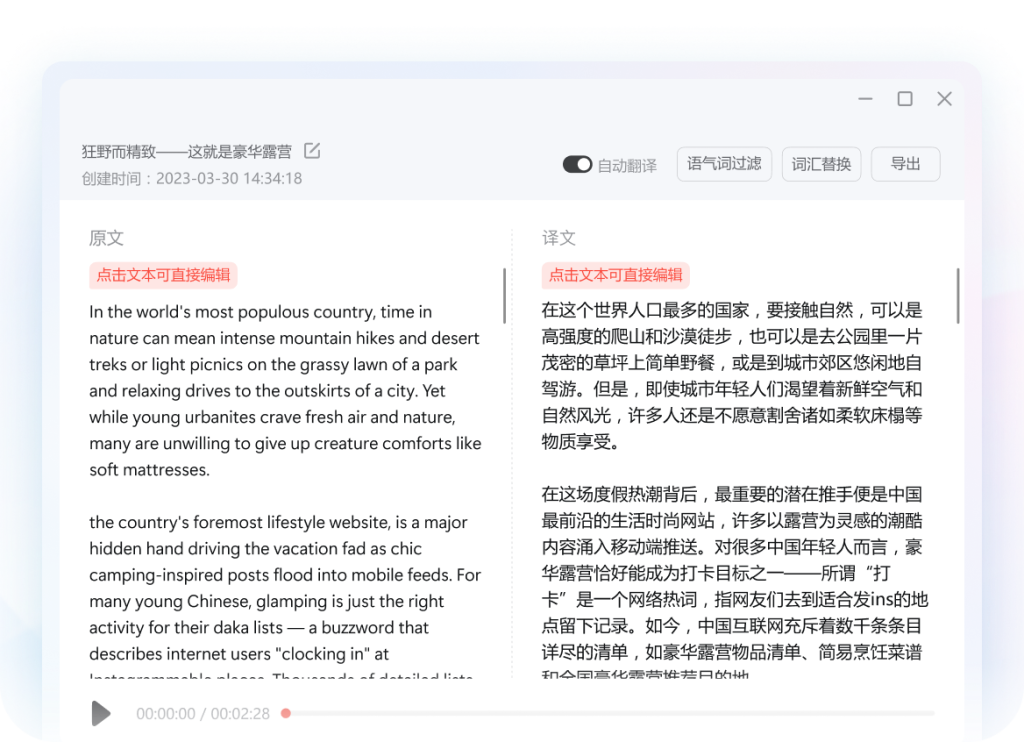
有道翻译作为一款功能强大的翻译工具,其界面设计简洁直观,但蕴含的功能却非常丰富。很多用户可能只使用了基础的翻译功能,而忽略了许多实用但隐藏的界面功能。本文将为您详细解读有道翻译的各个界面元素和功能区域,帮助您全面了解并充分利用这款工具。
【第一部分:主界面布局】
一、整体布局概览
有道翻译的主界面采用经典的三栏布局设计:
- 左侧功能导航栏:包含文本翻译、文档翻译、图片翻译、语音翻译等核心功能入口
- 中间翻译工作区:这是您进行翻译操作的主要区域,包括输入框和输出框
- 右侧扩展信息栏:显示词典释义、例句、相关表达等扩展内容
二、标题栏
标题栏位于界面最上方,包含以下元素:
- Logo和软件名称:点击可返回首页
- 最小化/最大化/关闭按钮:标准的窗口控制按钮
- 登录状态:显示当前登录的用户头像和昵称,点击可进入个人中心
- 设置按钮:齿轮图标,点击可进入软件设置
- 最小化到托盘:有些版本在右上角有专门的最小化到系统托盘的按钮
三、功能导航栏(左侧)
功能导航栏是您切换不同翻译功能的入口:
- 文本翻译:默认的翻译模式,用于输入或粘贴文字进行翻译
- 文档翻译:上传整个文档进行翻译,支持多种格式
- 图片翻译:上传图片或截图,识别其中的文字并翻译
- 语音翻译:通过语音输入进行翻译,支持实时对话翻译
- 网页翻译:通过浏览器插件实现网页全文翻译
- 单词本:查看和管理您收藏的单词
- 翻译历史:查看过去的翻译记录
【第二部分:翻译工作区详解(中间区域)】
一、语言选择栏
位于工作区顶部,用于选择源语言和目标语言:
- 源语言选择:左侧下拉框,可以选择具体的语言,或选择”自动检测”
- 交换按钮:中间的双向箭头按钮,点击可快速交换源语言和目标语言
- 目标语言选择:右侧下拉框,选择要翻译成的语言
- 常用语言快捷选择:有些版本会在下拉框上方显示常用语言的快捷按钮
二、文本输入框
这是您输入或粘贴待翻译文本的区域:
- 输入区域:大文本编辑框,支持直接输入、粘贴文本
- 字符计数:右下角显示当前输入的字符数,有些版本会显示限额进度
- 清空按钮:输入框右侧的”×”按钮,点击可快速清空输入内容
- 语音输入按钮:输入框下方的麦克风图标,点击可通过语音输入
- 文档上传按钮:在文本翻译模式下,有时也会有小的文档上传入口
三、翻译结果框
显示翻译结果,并提供多种交互功能:
- 翻译结果显示:主要的译文显示区域
- 复制按钮:将翻译结果复制到剪贴板
- 播放按钮:点击可播放译文的发音(如果目标语言支持)
- 收藏按钮:星形图标,点击可收藏当前翻译结果或其中的某个单词
- 分享按钮:将翻译结果分享到其他应用
- 展开详细释义:对于单词翻译,可能会展开显示详细释义
四、操作按钮区
位于输入框和结果框之间或下方:
- 翻译按钮:手动点击触发翻译(如果未开启”输入即翻译”)
- 清除按钮:清除当前输入和结果
- 全文翻译:对于长文本,可能有”翻译全文”的按钮
- 专业领域选择:下拉框,选择翻译的领域(如医学、计算机等)
【第三部分:扩展信息栏详解(右侧区域)】
一、词典释义区
当翻译单个词或短语时,右侧会显示详细的词典释义:
- 音标:显示单词的音标(英式和美式)
- 基本释义:单词的基本含义列表
- 详细释义:更全面的释义,包括不同词性的解释
- 例句:包含该单词的例句,帮助理解用法
- 同义词/反义词:相关的词汇
二、网络释义区
显示该词在网络语境中的常见翻译和用法:
- 网络翻译:来自互联网的常见翻译
- 相关搜索:与该词相关的搜索词条
- 热门搭配:常见的词组搭配
三、单词本操作区
与单词收藏和管理相关的功能:
- 添加到单词本:将当前单词添加到生词本
- 选择单词本:选择要添加到的具体单词本(如果有多个)
- 查看单词本:快速跳转到单词本界面
- 标记掌握程度:有些版本支持标记对单词的掌握程度
【第四部分:底部状态栏】
一、状态信息显示
界面最底部通常会显示一些状态信息:
- 连接状态:显示当前网络连接状态
- 会员状态:显示当前是否为会员,以及会员到期时间
- 文档翻译剩余额度:显示本月或本年剩余的文档翻译字符数
- 版本信息:显示当前软件版本号
二、快捷设置区
一些常用的快捷设置开关:
- 取词划词开关:快速开启或关闭取词划词功能
- 发音开关:开启或关闭自动发音
- 离线翻译状态:显示离线翻译包的安装情况
【第五部分:菜单栏与设置详解】
一、主菜单
通常通过点击左上角的Logo或”文件”菜单访问:
- 文件:新建翻译、打开文档、保存翻译结果、打印等
- 编辑:复制、粘贴、全选、查找替换等
- 查看:切换界面布局、字体大小、主题等
- 工具:取词划词设置、OCR设置、语音设置等
- 帮助:查看帮助文档、检查更新、联系客服、关于软件等
二、设置界面详解
通过点击设置按钮(齿轮图标)进入:
- 基本设置:
- 开机自启动
- 最小化到系统托盘
- 界面语言选择
- 检查更新设置
- 翻译设置:
- 默认源语言和目标语言
- 自动检测语言开关
- 输入即翻译开关
- 翻译结果自动复制
- 专业领域默认选择
- 取词划词设置:
- 开启取词划词
- 开启OCR强力取词
- 取词模式选择(鼠标悬停、划词、快捷键)
- 取词语言限制
- 取词结果显示位置
- 语音设置:
- 语音识别语言
- 发音选择(男声/女声/混合)
- 发音速度调节
- 麦克风选择
- 快捷键设置:
- 全局唤醒快捷键
- 截图翻译快捷键
- 语音输入快捷键
- 显示/隐藏主界面快捷键
【第六部分:不同功能界面详解】
一、文档翻译界面
点击左侧导航栏的”文档翻译”进入:
- 上传区域:拖拽上传或点击选择文件
- 文件列表:显示已上传的文件及其状态
- 语言选择:为文档翻译选择源语言和目标语言
- 专业领域选择:选择文档所属的专业领域
- 术语库选择:选择要应用的术语库(如果已上传)
- 开始翻译按钮:触发翻译过程
- 翻译历史:查看过去的文档翻译记录
二、图片翻译界面
点击左侧导航栏的”图片翻译”进入:
- 上传图片区域:拖拽上传、点击选择、或截图
- 图片预览:显示上传的图片
- 识别结果:显示OCR识别出的文字
- 翻译结果:显示识别文字的翻译
- 语言选择:选择图片中文字的语言和要翻译成的语言
三、语音翻译界面
点击左侧导航栏的”语音翻译”进入:
- 语音输入按钮:按住说话,松开即翻译
- 对话模式:分屏显示双方语言,适合面对面交流
- 语音播放控制:播放、暂停、语速调节
- 对话历史:显示本次对话的翻译记录
【第七部分:个性化界面设置】
一、更换皮肤/主题
操作步骤:
- 打开”软件设置”
- 进入”界面设置”或”皮肤设置”
- 选择喜欢的皮肤或主题
- 点击”应用”并”确定”
有些版本支持自定义背景图片和透明度。
二、调整字体大小
操作步骤:
- 打开”软件设置”
- 进入”界面设置”
- 找到”字体大小”选项
- 选择合适的大小(小、中、大、超大)
- 点击”应用”并”确定”
三、自定义界面布局
有些高级版本允许自定义界面布局:
- 打开”软件设置”
- 进入”界面设置”
- 找到”自定义布局”选项
- 可以拖拽调整各功能区域的大小和位置
- 可以显示或隐藏某些功能按钮
- 点击”应用”并”确定”
【总结】
有道翻译的界面设计虽然简洁,但功能却非常丰富。通过本文的详细介绍,相信您已经对各个界面元素和功能区域有了全面的了解。熟练掌握这些界面功能,可以大大提高您的翻译效率和使用体验。
建议您花些时间亲自探索每一个界面元素和设置选项,找到最适合自己的配置。如果您在探索过程中遇到任何问题,可以查阅有道翻译的官方帮助文档,或联系有道技术支持。